Notedly

나중에 보기

SNS나 웹에서 남겨 두고 싶은 걸 발견하면 Notedly에 공유하세요. AI가 제목, 요약, 핵심을 정리해 폴더에 넣어 주니, 나중에 검색하면 바로 찾을 수 있어요.

App Store에서 다운로드

iPhone, iPad 지원

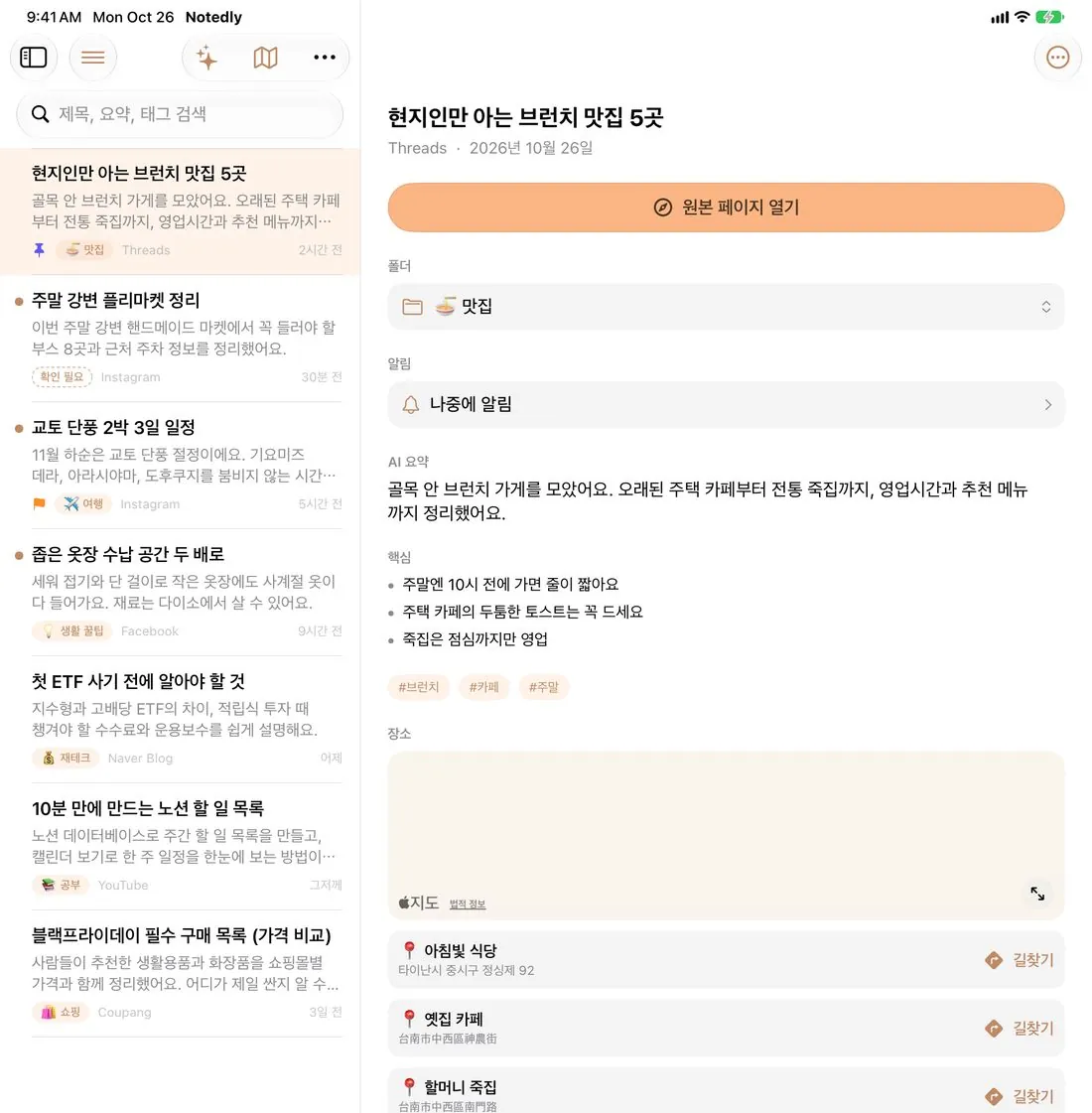
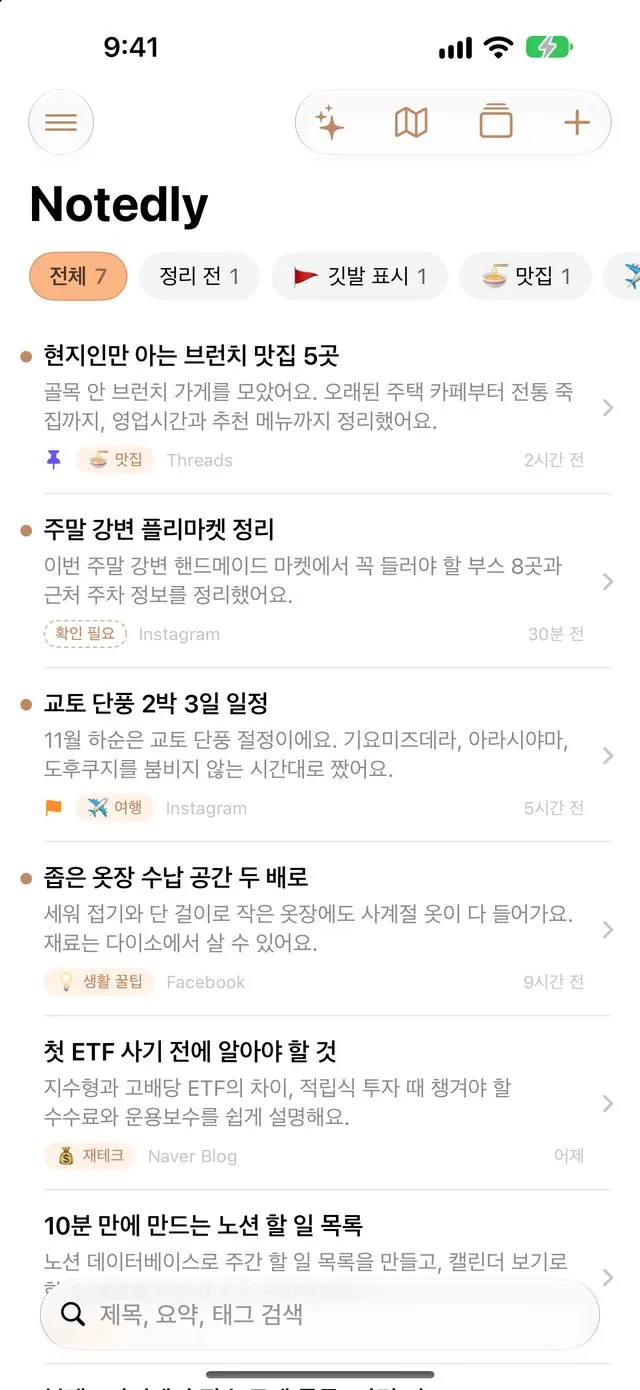
Notedly 홈 화면: 폴더 태그와 요약이 있는 노트 목록 노트 화면: AI 요약, 핵심, 태그
세 단계

발견하면 공유만 하세요

  1. 01

    남기고 싶은 게시물 발견

    Threads, 인스타그램, 페이스북, 유튜브 등 어떤 웹페이지든 돼요.

  2. 02

    ‘공유’ → Notedly

    복사·붙여넣기 없이 공유 메뉴에서 Notedly만 누르면 돼요.

  3. 03

    AI가 정리

    제목, 요약, 핵심, 태그를 자동으로 만들고 가장 알맞은 폴더에 넣어 줘요.

9:41
피드⋯
🍳
맛집 일기2시간 전

현지인만 아는 브런치 맛집 5곳 🥪 오래된 주택 카페부터 전통 죽집까지. 주말엔 10시 전에 가면 줄이 짧아요!

🥐
♡ 1,284💬 96공유 ↗
💬메시지
✉️메일
Notedly
📝메모
복사
읽기 목록에 추가
정리된 노트: AI 요약, 핵심, 태그, 폴더

더 이상 스크린샷도, 나중에 못 찾을 걱정도 없어요. 남겨 두고 싶은 건 Notedly에 맡기세요.

기능

빠르게 저장, 쉽게 찾기

끌거나 화살표를 눌러 카드를 돌려 보세요.

더 많은 기능

저장하면 잊지 않아요

정리만 하는 게 아니라 다시 보라고 알려 주고, 그 가게까지 안내해요.

스크린샷도 저장

스토리나 채팅에 링크가 없나요? 스크린샷을 공유하면 휴대폰이 글자를 읽고 AI가 똑같이 정리해요.

맛집·명소 지도

저장한 식당과 명소가 지도에 자동으로 표시돼요. 가까운 곳을 보고 바로 길찾기, 근처를 지나면 알려 주기도 해요.

주간 돌아보기

원하는 요일과 시간에 매주 알려 줘요. 안 읽은 노트를 카드처럼 넘기며 저장한 걸 잊지 않게.

노트에 물어보기

"내가 저장한 브런치 가게는?"이라고 물으면 AI가 노트에서 답을 정리하고 원래 노트도 보여 줘요.

홈 화면 위젯

홈 화면에 안 읽은 노트가 무작위로 나타나요. 눌러서 바로 열어 보세요.

다른 앱에서 옮겨 오기

다른 저장 앱에서 내보낸 파일, 브라우저 북마크, 링크 목록을 가져와 한 번에 정리할 수 있어요.

아홉 가지 테마 색상

좋아하는 색으로 바꾸세요

동그라미를 누르면 사이트 전체 색이 바뀌어요. 앱에서도 똑같이 바꿀 수 있고, 홈 화면 아이콘도 함께 바뀌어요.

기기 간 동기화

폰에 저장하면 iPad에서도

Apple 또는 Google 계정으로 로그인하면 iPhone, iPad가 자동으로 동기화돼요.

iPad용 Notedly: 왼쪽은 노트 목록, 오른쪽은 노트 내용
iPhoneiPad
자주 묻는 질문

궁금하실 수도 있어요

유료인가요?

아니요, 모든 기능이 무료이고 지금은 광고도 없어요. AI 요약은 Google Gemini의 무료 사용량이나 지원 기기에 내장된 Apple Intelligence를 사용해요. 개발을 응원하고 싶다면 '설정' → 'Notedly 응원하기'에서 한 잔 사 줄 수 있어요.

어떤 앱에서 공유할 수 있나요?

‘공유’ 버튼이 있는 앱이라면 거의 다 돼요. 예: Threads, 인스타그램, 페이스북, 유튜브, Safari. 처음에 공유 메뉴에 Notedly가 없으면 오른쪽 끝으로 넘겨 ‘더 보기’에서 추가하세요.

인스타그램이나 페이스북 게시물 요약이 짧은 이유는 뭔가요?

인스타그램과 페이스북은 외부에서 게시물 전체를 읽지 못하게 막는 경우가 많아서, Notedly는 미리보기 소개만 가져올 수 있고 요약도 짧아져요. 공유할 때 게시물 글이 함께 오거나 스크린샷으로 공유하면 AI가 훨씬 자세히 정리해요.

데이터는 어디에 저장되나요? 다른 사람이 볼 수 있나요?

로그인하지 않으면 데이터는 기기에만 저장돼요. 로그인하면 기기 간 동기화를 위해 Google Firebase에 저장되고, 본인만 볼 수 있어요. 자세한 내용은 개인정보 처리방침을 확인해 주세요.

Gemini 키가 뭔가요? 뭘 할 수 있나요?

Gemini 키(API 키)는 Notedly가 Google AI를 쓰게 해 주는 열쇠 같은 거예요. Google 계정으로 무료로 받아 앱 설정에 붙여넣으면 돼요. 설정하면 Google의 Gemini가 요약과 핵심 정리, 폴더 분류, 가게 위치 찾기를 해 주고, '내 노트에 묻기'도 쓸 수 있어요. 개인 용도로는 무료 사용량이면 충분해요.

꼭 있어야 하나요? 아니요. 키가 없으면 지원 기기에선 Apple Intelligence를, 그 외 기기에선 웹페이지 소개를 가져와요.

Apple Intelligence가 뭔가요? 누가 쓸 수 있나요?

Apple 기기에 내장된 AI예요. iPhone이나 iPad 안에서 바로 처리해서 인터넷도, 따로 신청할 것도 필요 없어요.

iPhone 15 Pro 이후 모델, 또는 M 시리즈나 A17 Pro 칩의 iPad에서 iOS/iPadOS 26 이상이 필요해요. '설정' → 'Apple Intelligence 및 Siri'에서 켜면 돼요.

Gemini와 Apple Intelligence는 뭐가 다른가요? 뭘 고르면 되나요?
GeminiApple Intelligence
무엇인가요Google의 클라우드 AI기기에 내장된 AI
비용무료 사용량, 개인 용도로 충분무료
시작 방법무료로 키를 받아 앱에 붙여넣기설정에서 켜기
사용 기기모든 iPhone·iPadiPhone 15 Pro 이후, M 시리즈·A17 Pro iPad
인터넷필요필요 없음
요약더 자세함, 긴 글도 OK간결함, 긴 글은 짧게
내 노트에 묻기가능아직 안 됨
개인정보내용이 Google로 전송됨기기 밖으로 나가지 않음

간단히 말하면: 더 자세한 요약과 '내 노트에 묻기'를 원하면 Gemini, 신청 없이 개인정보를 가장 중요하게 생각하고 기기가 지원된다면 Apple Intelligence를 고르세요. 둘 다 설정해도 돼요. Notedly는 먼저 Gemini를 쓰고, 쓸 수 없을 땐 자동으로 Apple Intelligence로 바꿔요.

참고: Gemini 무료 사용량에서는 보낸 내용이 Google 서비스 개선에 쓰일 수 있어요. 개인적인 내용이라면 Apple Intelligence를 추천해요.

무료 Gemini 키는 어떻게 받나요?
  1. Google AI Studio를 열어요: aistudio.google.com/apikey (Notedly 설정에도 링크가 있어요).
  2. Google 계정으로 로그인해요. 처음이라면 서비스 약관에 동의해야 해요.
  3. ‘Create API key’(API 키 만들기)를 눌러요. 프로젝트를 고르라고 하면 기본값이나 새 프로젝트 중 아무거나 괜찮아요.
  4. ‘AIza’로 시작하는 영문과 숫자가 나타나요. 이게 키예요. 옆의 복사를 눌러요.
  5. Notedly → ‘설정’ → ‘Google Gemini’에서 ‘API 키 붙여넣기’ 칸에 붙여넣어요.
  6. ‘연결 테스트’를 눌러 ‘✅ 성공’이 보이면 끝이에요.

참고: 신용카드는 필요 없어요. 결제 설정이나 업그레이드를 하라고 해도 무시하면 돼요. 키는 비밀번호와 같으니 다른 사람에게 알려 주지 마세요.

다른 앱에 저장한 것을 옮길 수 있나요?

네. 다른 앱에서 데이터를 내보내거나(보통 CSV 파일) 브라우저에서 북마크를 내보낸 뒤, Notedly의 '설정' → '다른 앱에서 가져오기'에서 파일을 선택하세요. 이미 저장한 링크는 건너뛰고, 나머지는 AI가 백그라운드에서 정리해요.

'근처에 오면 알림'이 계속 위치를 추적하나요?

이 기능은 기본적으로 꺼져 있고, 설정에서 직접 켜야만 사용돼요. 켜면 저장한 장소 근처에 갔을 때만 iPhone이 Notedly에 알려 줘요. 위치는 클라우드에 올라가거나 누구에게도 공유되지 않아요.

로그인하지 않아도 쓸 수 있나요?

네. 모든 기능을 쓸 수 있고, 노트가 다른 기기에 동기화되지 않을 뿐이에요.

언제 다운로드할 수 있나요?

지금 바로 받을 수 있어요! App Store에서 'Notedly'를 검색하거나 여기서 다운로드하세요.

좋은 콘텐츠, 나중에 보기

App Store에서 무료로 받아 보세요.

App Store에서 다운로드