Notedly

あとで読む

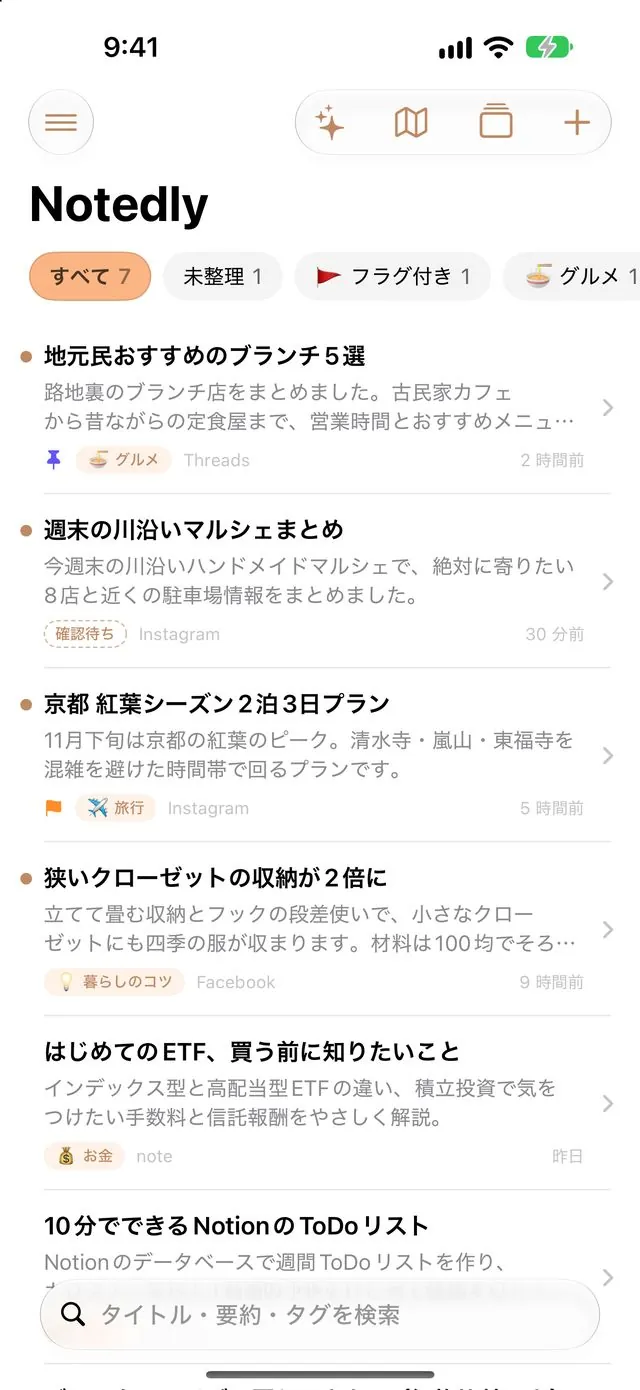
SNSやWebで残しておきたいものを見つけたら、Notedlyに共有。AIがタイトル・要約・ポイントを整理してフォルダに入れるので、あとで検索すればすぐ見つかります。

App Storeからダウンロード

iPhone、iPadに対応

Notedlyのホーム画面:フォルダタグと要約付きのメモ一覧 メモの詳細:AI要約・ポイント・タグ
3つのステップ

見つけたら、共有するだけ

  1. 01

    残したい投稿を見つける

    Threads、Instagram、Facebook、YouTube、どんなWebページでもOK。

  2. 02

    「共有」→ Notedly

    コピペは不要。共有メニューでNotedlyをタップするだけ。

  3. 03

    AIが整理

    タイトル・要約・ポイント・タグを自動で作り、ぴったりのフォルダに入れます。

9:41
フィード⋯
🍳
グルメ日記2時間前

地元民おすすめのブランチ5選 🥪 古民家カフェから昔ながらのお粥まで。週末は10時前に行けば並ばずに済みます!

🥐
♡ 1,284💬 96共有 ↗
💬メッセージ
✉️メール
Notedly
📝メモ
コピー
リーディングリストに追加
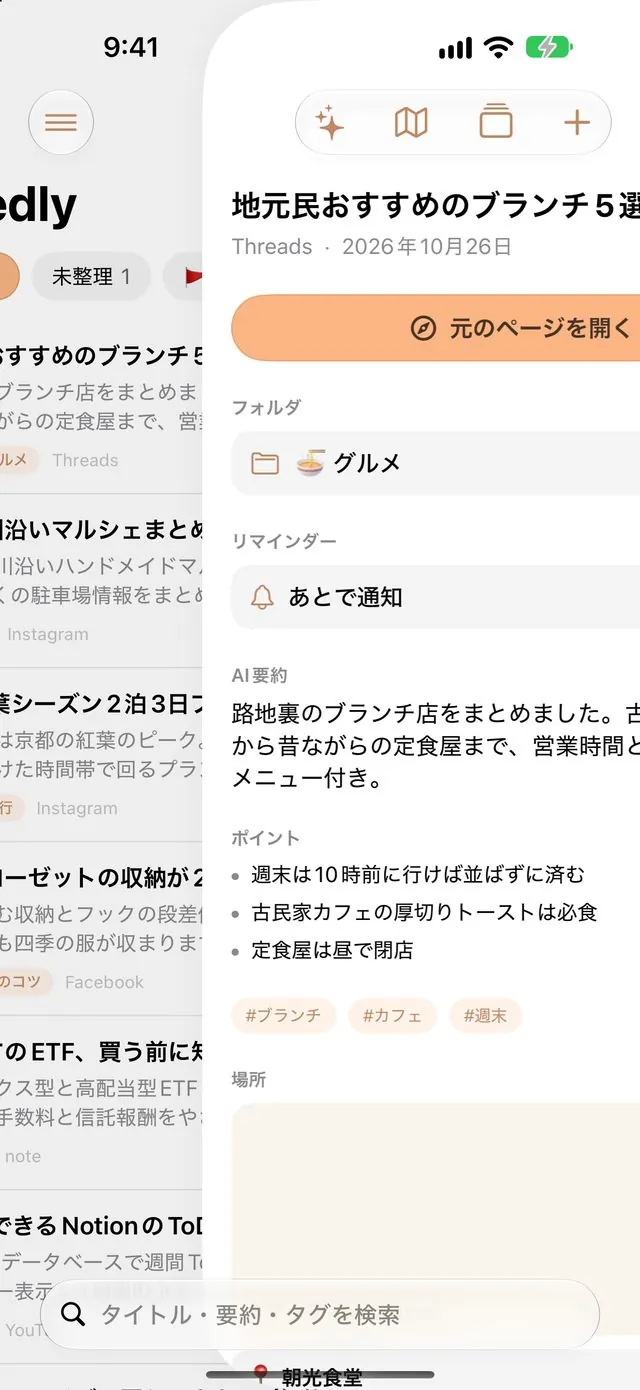
整理されたメモ:AI要約・ポイント・タグ・フォルダ

スクショはもういらない。あとで見つからない心配もなし。残したいものは、Notedlyにおまかせ。

機能

すぐ保存、すぐ見つかる

ドラッグするか矢印でカードを回せます。

その他の機能

保存したら、忘れない

整理するだけじゃない。見返すタイミングを知らせて、お店まで案内します。

スクショも保存

ストーリーやチャットにリンクがない?スクショを共有すれば、端末が画像の文字を読み取り、AIが同じように整理します。

グルメ・スポット地図

保存したお店やスポットが自動で地図に。近い順に表示し、ワンタップでナビ。近くを通ると知らせることもできます。

週間ふりかえり

好きな曜日・時間に毎週お知らせ。未読のメモをカードのようにスワイプして、保存したものを忘れません。

メモに質問

「保存したブランチのお店は?」と聞くだけで、AIがメモから答えをまとめ、元のメモも表示します。

ホーム画面ウィジェット

ホーム画面に未読のメモをランダムに表示。タップで開いて、いい内容をもう一度。

他のアプリから引っ越し

他のアプリの書き出しファイル、ブラウザのブックマーク、リンク一覧を読み込んで、まとめて整理できます。

9色のテーマカラー

好きな色に着せ替え

丸をタップするとサイト全体の色が変わります。アプリでも同じように変えられ、ホーム画面のアイコンも一緒に変わります。

マルチデバイス同期

スマホで保存、iPadでも見られる

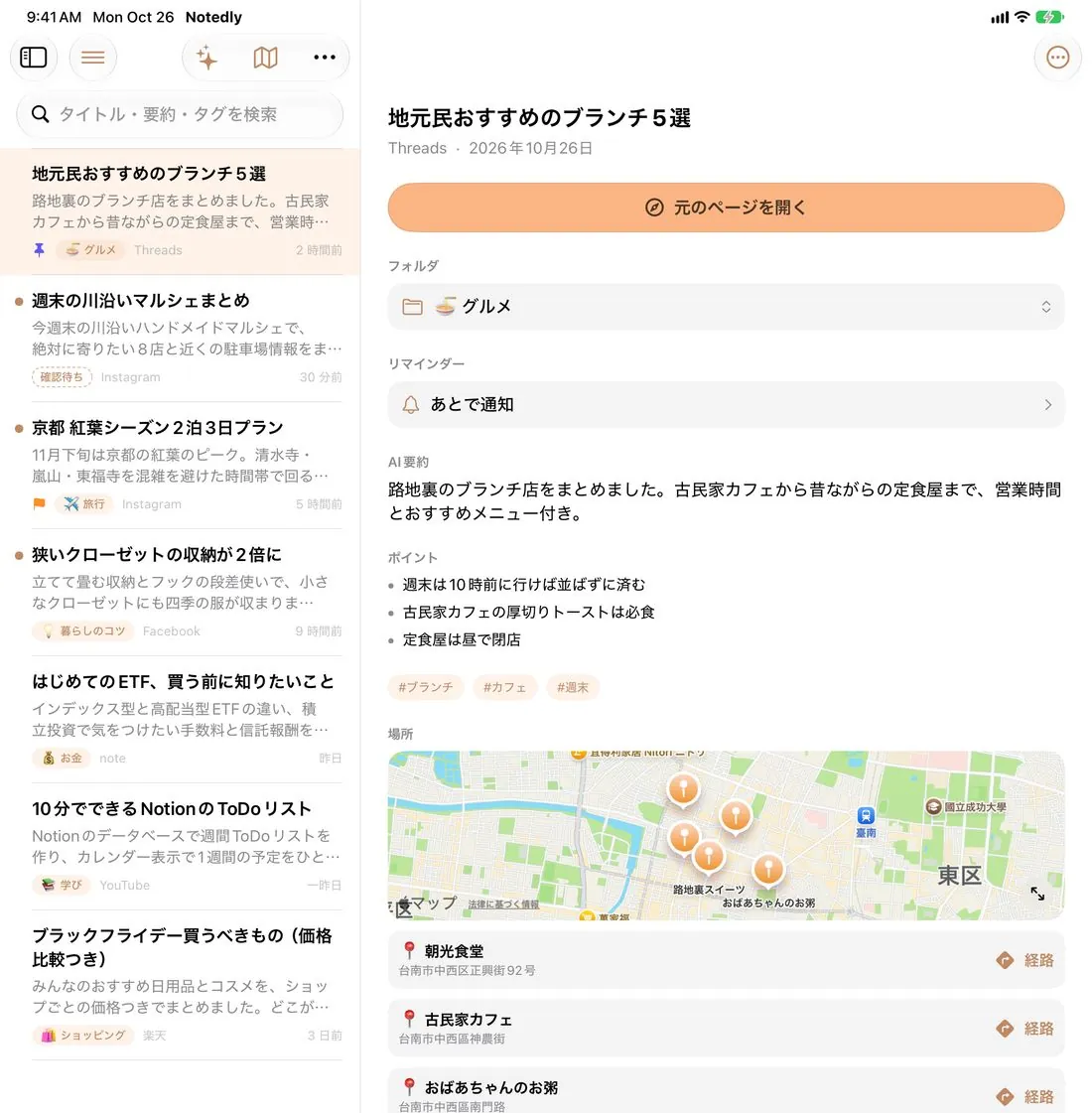
AppleまたはGoogleアカウントでログインすると、iPhone、iPadで自動同期。

iPad版Notedly:左にメモ一覧、右にメモの内容
iPhoneiPad
よくある質問

よくある質問

料金はかかりますか?

いいえ、すべての機能が無料で、今のところ広告もありません。AI要約はGoogle Geminiの無料枠、または対応デバイスに内蔵されたApple Intelligenceを使います。開発を応援したい方は「設定」→「Notedlyを応援」から1杯おごることができます。

どのアプリから共有できますか?

「共有」ボタンがあるアプリならほぼ使えます(Threads、Instagram、Facebook、YouTube、Safariなど)。初めて使うときに共有メニューにNotedlyがなければ、右端までスクロールして「その他」から追加してください。

InstagramやFacebookの投稿の要約が短いことがあるのはなぜ?

InstagramやFacebookは外部から投稿全体を読み取れないことが多く、Notedlyはプレビューの概要しか取得できないため、要約が短くなります。共有時に投稿のテキストが付いている場合や、スクリーンショットで共有した場合は、AIがもっとしっかり整理できます。

データはどこに保存されますか?ほかの人に見られますか?

ログインしない場合、データはデバイス内だけに保存されます。ログインするとデバイス間の同期のためGoogle Firebaseに保存され、見られるのはあなただけです。詳しくはプライバシーポリシーをご覧ください。

Geminiキーとは?何ができますか?

Geminiキー(APIキー)は、NotedlyがGoogleのAIを使うための鍵のようなものです。Googleアカウントで無料取得でき、アプリの設定に貼り付けるだけ。設定すると、GoogleのGeminiが要約やポイントの作成、フォルダ分け、お店の場所探しをしてくれて、「ノートに質問」も使えます。無料枠で個人利用には十分です。

必要ですか?いいえ。キーがない場合、対応デバイスではApple Intelligence、それ以外ではページの概要を取得します。

Apple Intelligenceとは?誰が使えますか?

Appleのデバイスに組み込まれたAIです。iPhoneやiPadの中で処理するので、ネット接続も申し込みもいりません。

iPhone 15 Pro以降、またはMシリーズ・A17 ProチップのiPadで、iOS/iPadOS 26以降が必要です。「設定」→「Apple IntelligenceとSiri」でオンにすれば使えます。

GeminiとApple Intelligenceの違いは?どちらを選べばいい?
GeminiApple Intelligence
どんなものGoogleのクラウド AIデバイスに内蔵の AI
料金無料枠あり、個人利用には十分無料
始め方無料でキーを取得してアプリに貼る設定でオンにする
対応機種すべての iPhone・iPadiPhone 15 Pro以降、Mシリーズ・A17 Pro の iPad
ネット接続必要不要
要約詳しめ、長文もOK簡潔、長文は短めに
ノートに質問使える現在は未対応
プライバシー内容が Google に送られるデバイスの外に出ない

かんたんに言うと:詳しい要約や「ノートに質問」を使いたいならGemini。申し込みなしで、プライバシーを最優先したくて、対応デバイスならApple Intelligence。両方設定することもでき、Notedlyはまず Gemini を使い、使えないときは自動でApple Intelligenceに切り替えます。

ご注意:Geminiの無料枠では、送った内容がGoogleのサービス改善に使われる場合があります。プライベートな内容にはApple Intelligenceがおすすめです。

無料のGeminiキーの取得方法は?
  1. Google AI Studioを開きます:aistudio.google.com/apikey(Notedlyの設定にもリンクがあります)。
  2. Googleアカウントでログインします。初めての場合は利用規約に同意します。
  3. 「Create API key」(APIキーを作成)を押します。プロジェクトを聞かれたら、既定のものでも新規作成でも大丈夫です。
  4. 「AIza」で始まる英数字が表示されます。これがキーです。横のコピーを押します。
  5. Notedlyを開き、「設定」→「Google Gemini」の「APIキーを貼り付け」欄に貼り付けます。
  6. 「接続をテスト」を押して「✅ 成功」と出たら完了です。

ヒント:クレジットカードは不要です。お支払い設定やアップグレードを求められても無視して大丈夫です。キーはパスワードと同じなので、人に教えないでください。

他のアプリの保存データを移せますか?

はい。他のアプリでデータを書き出す(通常はCSVファイル)か、ブラウザからブックマークを書き出し、Notedlyの「設定」→「他のアプリから引っ越し」でファイルを選んでください。保存済みのリンクは自動でスキップされ、残りはAIがバックグラウンドで整理します。

「近くに来たら通知」は位置を常に追跡しますか?

この機能は初期状態でオフで、設定でオンにした場合のみ使います。オンにすると、保存したお店やスポットに近づいたときだけiPhoneがNotedlyに知らせます。位置情報がクラウドに送られたり、誰かに共有されたりすることはありません。

ログインしなくても使えますか?

はい。すべての機能が使えます。メモがほかのデバイスに同期されないだけです。

いつダウンロードできますか?

今すぐダウンロードできます!App Storeで「Notedly」を検索するか、こちらからどうぞ。

いいものは、あとで読む

App Storeで無料ダウンロード。

App Storeからダウンロード